Настройка UltraVNC
Этот пост для того чтобы дать просто ссылку, а не описывать по телефону всё это каждый раз для друзей, знакомых, сотрудников и всех остальных.
Значит так. Во-первых Ultr@VNC бесплатна и во-вторых она замечательно работает. Для установки необходимы минимальные знания английского языка и некоторые навыки настройки любых программ, и конечно же права администратора. Естественно, если интернет идёт через роутер или еще как-то усложнён, то всё гораздо веселее. О форвардинге портов и прочем я писать не буду, этого и так хватает для любой железки (например здесь).
Для примера возьмём свеженькую UltrаVNC 1.0.6.4, в старых было кое-что иначе, но не сильно.
Для начала Скачиваешь самую свежую версию UltraVNC с сайта.
Запускаешь установку. Next, next, next. До окошка выбора устанавливаемых компонентов:
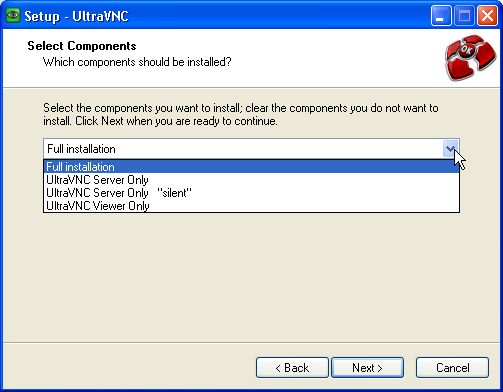
Full Inslallation – устанавливает всё и сразу, и сервер и клиент (он же вьювер). По умолчанию ставится он и это правильно.
UltraVNC server only – только сервер. Я обычно ставлю на удалённые машины только его.
UltraVNC server only “silent” – то же самое, только не будет задавать лишние вопросы. (хорошо при обновлении версии)
UltraVNC viewer only – только вьювер. Может кому-то и нужен только он.
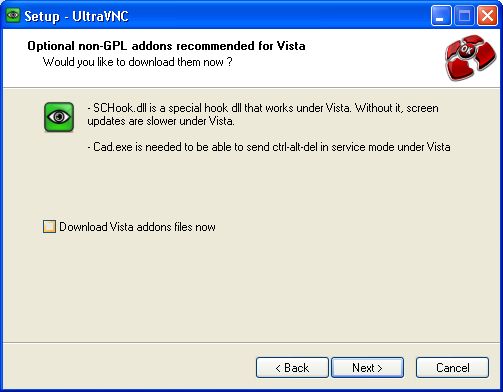
Если в будет где-то виста, то ставим галочку. Если не будет, то не ставим. Логично.
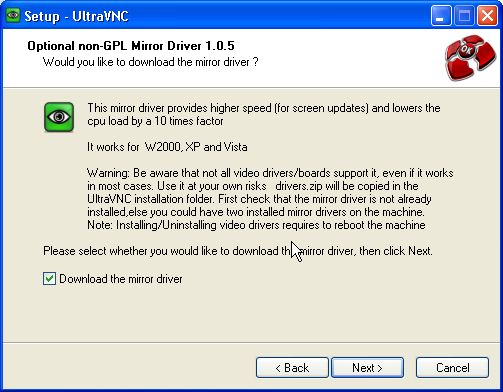
Mirror driver – полезная штука, ускоряет и улучшает и зрительно увеличивает. Ставим.
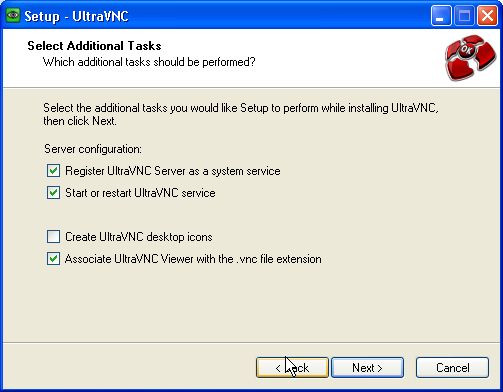
Выбираем чтобы сервер был системной службой и стартовал вместе с системой. Иконки на рабочий стол и ассоциацию с типом .vnc по желанию.
Дальше install, next, finish. Если просит – перезагружаемся. В любом случае в трее появляется значок с глазом (вот такой как крайний слева).

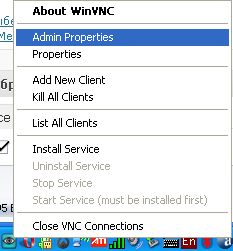
Правой клавишей мыши ткнуть в этот синий глаз, вылезает меню. В данный момент нам нужны admin properties. В результате видим все настройки UVNC сервера.
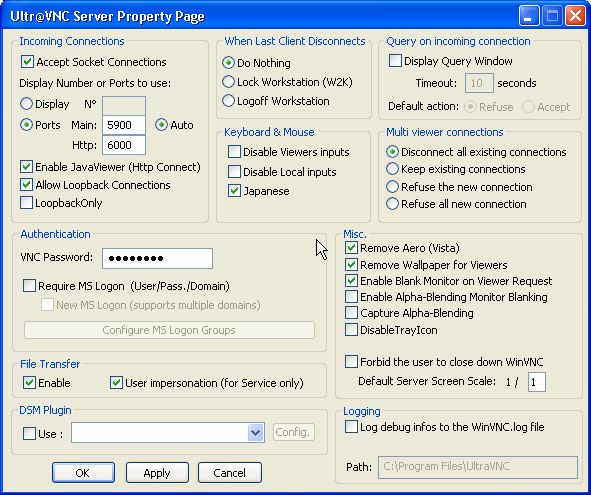
Это мои типовые настройки. От того что есть по умолчанию недалеко ушло.
Краткое описание кнопочек и галочек, идём сверху вниз и слева направо:
Секция “Incoming connections”
Accept Socket Connections – должно быть включено, чтобы всё работало.
Display – я так и не понял зачем это.
Ports – указывает порт по которым будет работать программа. По умолчанию авто, порты 5900 и 5800 соответственно. (в билдах 1.0.6.х есть глюк, вручную порты можно прописать только редактируя файл ultravnc.ini). Пусть остаётся авто, не критично.
Enable JavaViewer (HTTP connect) – возможность подключения через любой браузер с java. Полезно.
Allow Loopback Connections – разрешает короткое замыкание (оно же петля), только для тестирования работоспособности.
Loopback Only – то же самое, но отрубает вообще все подключения извне. Не нужно.
Секция “Authentication”
VNC password – пароль для подключения. Тут только латиница, остальные требования как и ко всем паролям.
Require MS Logon (и всё что к нему относится) – для управления доступом по именам и паролям пользователей windows. Я не пользуюсь.
Секция “File Transfer” – включает возможность передачи файлов. Нужно.
Секция “DSM Plugin” – возможность шифровать данные, для параноиков. Я побаловался и отключил.
Секция “When last client disconnects” – указывает что делать когда завершается подключение. Ничего, блокировать комп, завершить сеанс. Я включаю ничего. Меньше проблем.
Секция “Keyboard & Mouse” – при соединении отключается либо клавиатура/мышь на этом компе (полезно чтобы не мешали), либо не дает рулить тому кто подключился. Поддержка японского языка иногда помогает решить проблему с русским.
Секция “Query on incoming connection” – если поставить галочку, то когда кто-то подключается на локальном компе всплывает окно с вопросом “дать подключиться или не дать?”. Можно указать время, по истечении которого будет автоматически либо отказано либо принято подключение. Иногда полезно.
секция “Multi viewer connections” – регулирует, что будет если подключаются сразу несколько клиентов.
“Disconnect all existing connections” – но тут пришёл лесник и всех выгнал из леса. Крайний подключившийся выкидывает всех остальных.
“Keep existing connections” – в тесноте, да не в обиде. Все сидят и мешают друг другу.
“Refuse the new connection” – кто первый встал, того и тапки. Первый подключившийся никого не пускает.
“Refuse all new connections” – непонятная вариация предыдущего пункта.
секция “Misc.” – тут всякие полезности для удобства, ускорения работы, уменьшения трафика.
Remove Aero (Vista) – при подключении вырубает украшательства висты, и правильно.
Remove Wallpaper for Viewers – убирает обоину с рабочего стола. Полезно.
Enable Blank Monitor on Viewer Request – дает клиенту возможность отключить монитор. Пользователей внезапно потухший экран пугает больше, чем комп живущий сам по себе.
Enable Alpha-Blending Screen Blanking – то же самое, только по другому реализованое.
Capture Alpha-Blending – неведомое.
Disable Tray icon – отключает иконку в трее. Может кому и пригодится, хотя по цвету этой иконки можно видеть – подключен кто-то или нет.
Forbid the user to close down WinVNC – запрещает отключать сервер. Иногда полезно.
Default Server Screen Scale – масштаб экрана при подключении. У меня везде 1/1, ибо уменьшить всегда можно в клиенте при подключени.
Log debug info to the WinVNC.log file – пишет лог сервера, и прячет его глубоко в системную папку. Неинтересно.
Включаем что хочется, жмём “ОК” и тут может вылезти такое предупреждение.
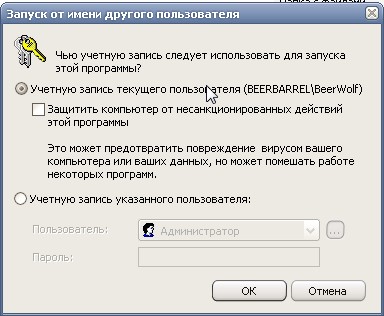
Убираем галочку и соглашаемся. Вносим в белый список (или исключения) файрволла две программы: winvnc.exe и vncviewer.exe с соответствующими портами (по умолчанию 5900 и 5800). Как это делается надо уже уметь. В крайнем случае отключаем его.
По идее сервер настроен и работает. Желательно перезапустить компутер, на всякий случай.Чтобы проверить работу должно быть разрешено подключение на себя, запускаем UltraVNC Viewer.
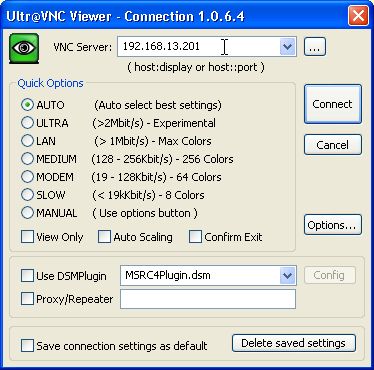
Если не знаем свой IP лезем на сайт http://ip-address.domaintools.com/ и смотрим что он там пишет. Вбиваем только его, если порты стандартные. Если порты придумал сам, то что-то типа свои_ip_адрес:свой_порт (про то что у тебя есть доменное имя говорить нет смысла, зачем тогда это читаешь?). Всё остальное авто. По идее должен выдать запрос пароля. Если не выдаёт – вместо ip-адреса вбиваем localhost, вот тут то точно должен спросить пароль. Если просит – значит какие-то проблемы с входящими соединениями из сети. Ищем затык в настройках антивируса, роутера, еще чего-то что стоит между компом и интернетом. Если всё еще не просит – надо читать ошибку, курить мануал и танцевать с бубном. Но я с этим не сталкивался, что-то сделать не так – трудно.
Тут еще стоит сказать, что у многих провайдеров ip-адрес моет меняться с каждым подключением к интернету. Для нормальной и продолжительной работы придётся либо регистрироваться на https://www.oracle.com/corporate/acquisitions/dyn/ или https://www.noip.com/, либо заказывать услугу постоянный ip-адрес (он же белый, он же статический) у провайдера. В крайнем случае звонить кому-то рядом с удалённым компом, чтобы посмотрели и сказали.
Вкратце по настройкам клиента (это который UltraVNC Viewer):
Оговорю сразу, все эти настройки можно будет поменять уже подключившись, если что-то не понравится. В главном окне вбивается адрес удалённого компа, выбирается качество картинки в зависимости от скорости соединения. Можно поставить галочки: “только посмотреть” (для вуайеристов или не желающих сразу вмешиваться в работу), автоматически изменять масштаб в зависимости от размеров окна, запрашивать подтверждение выхода. Все они используются в зависимости от ситуации.
Если вам взбрело в голову использовать DSM Plugin или прокси-сервер – используйте, возможность указать их по быстрому тоже есть. Ну и в случае, если вы нашли идеальные параметры можно их сделать используемыми по умолчанию.
Для энтузиастов и просто пытливых можно залесть в настройки поглубже.
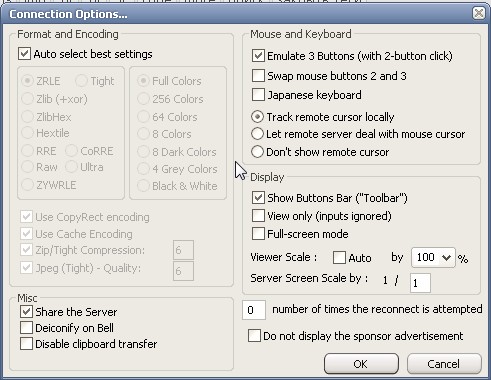
Format and Encoding – Первым делом настройки соединения, компрессия и количество цветов. Можно поиграться, но это имеет смысл, только если скорость маленькая, а трафик дорогой. В таких случаях выбираются просто минимальные комфортные настройки.
Misc:
share the server – можно или нельзя подключаться другим клиентам.
deiconify on bell – похоже даже разработчики не знают, что это такое.
disable clipboard transfer – отключает синхронизацию буферов обмена между сервером и клиентом. Иногда нужная штука.
Mouse and Keyboard – зачем-то можно перенастроить кнопки мыши, и включить поддержку японских шрифтов (опять же помогает и с русскими). Также регулирует поведение курсора на удалённом компе: повторять движения из клиента, не повторять, вообще не показывать курсор.
Display^ показывать или нет панель управления (мне помогает), только смотреть, полноэкранный режим, и масштабирование окна.
Здесь же можно выставить количество попыток подключения, и что-то там про рекламу.
В общем для работы этого хватает. Какие-то мелочи может и упустил, ну и фиг с ними. Сами разберетесь если надо, ну или спросите у гугла.

я через VNC к себе на рабочий комп из дома хожу, волшебная вещь
Невероятно удобно, вот бы еще и с бумагами как-нибудь удалённо работать.
Я пробовал несколько программ удаленного администрирования, отстановился на этой.
Для винды хорош также её родной RDP.
А на домашней Ubuntu VNC-сервер включается двумя кликами в системной менюшке и установкой пароля)
Объясните плз как зайти на рабочий комп: Известны внешний АйПи (статический) и несколько внутренних, где стоят сервера УльтраВНЦ, компы подключены к АДСЛ модему напрямую. Главный вопрос: куда вводить адреса внутренние???
@Антон
Для этого надо прописать форвардинг портов в модеме.
У меня на работе тоже все компы за роутером, каждый рабочий комп прослушивает свой порт. Я сделал все порты ultravnc в диапазоне 65хх, где хх – номер компа и последние две цифры в ip-адресе (просто для удобства, можно любые, главное запомнить какие).
Получается что если я подключаюсь из внутренней сети то ввожу адрес типа 192.168.13.112:6512. А если из интернета – то ххх.ххх.111.184:6512.
блин…. проблема в том, что порты стоят везде одинаковые(( а поменять их нету возможности
Еще один вариант: по идее должна быть возможность в модеме прописать форвардинг по хитрому:
входящее соединение из интернета на порт (Public Port) допустим 5801 отправлять на внутренний ип 192.168.13.101 порт (Private Port) 5800. Входящее на порт 5802 – 192.168.13.102:5800 и так далее. Может сработать.
хм… интересно, вот только трабл в том, что не нашел я в настройках можема форвардинг, зашел в NAT, там есть SUA Only и Full Feature. Че и где вводить пока не разобрался… ща буду эксперименты ставить
блин, походу я напортачил, теперь не могу зайти на модем, видимо из-за того, что сделал перенаправление всех портов на 192.168.0.8 (( протупил шо ппц… теперь никак не зайти
телнет выдает ошибку подключение к узлу утеряно ((( чё теперь делать хз, сбросить модем вручную возможности нету
Теперь только найти кого-нибудь рядом с модемом и попросить его ребутнуть. А то и сбросить на дефолт и заново настраивать.
Сразу задам еще 1 вопрос, работать инет будет там??? если учесть что на 192.168.0.8 проксик стоял, т.к. все что я там делал можно сказать никто не знал)
Вероятно будет работать. Если модем не повис.
ну я его ща пингую, что ж получается сам себе обрубил доступ к настройкам, уж лучше бы не работал вовсе тогда уж
Ни у кого не появилось идей как обойти эту переадресацию?
Тут уж вряд ли чем-то можно помочь, нужен доступ к железке.
Проблему решил, зашел с локального и убрал этот фильтр, потом его настроил на необходимый мне порт и все заработало.
Теперь еще вопрос, если я имею доступ к этому компу, возможно ли из него выйти на какой-нибудь другой пк в локалке? доступ открыт. (Вы скажете ну ясен пень, но меня интересует сделать это чтобы на мониторе ничего не отображалось, т.е. инкогнито, подскажите как решить)
С незаметным проникновением у UVNC не сложилось, всегда остаётся в трее значок, при подключении меняющий цвет на желтый. Хотя многие на это просто не обращают внимания. Особенно если не говорить людям что этот значок показывает, что кто-то подключился (системная утилита, нужная и всё)
Спасибо за инструкцию…
Есть одно, но… С кириллицей проблемы. никак не хочет нормально работать… только лат….
Чтобы нормально работать с кириллицей попробуй поставить галочку и на сервере и на клиенте “Japanese”. Если не помогло, то сделать чтобы изначально при подключении на обоих компах стоял один язык (если на сервере русский по умолчанию, то перед подключением и у себя переключиться на русский). Но в последнее время проблем с кириллицей у меня нет.
Кто сможет помочь. Установил на нескольких локальных машинах сервера, все нормально работало. После переустановки анвира (с Symantek на Nod) ни с кем не хочет соединяться.
Nod32 – параноик, сам с ним боролся, внёс в исключения файл winvnc.exe на локальных машинах, плюс запретил нодовскому файрволлу блокировать рабочие порты. Работает.
Поставил ESET NOD 32 3.0.684.0 подскажите как привильно настроить фаэрвол (в левом окошке персональный фаэрвол нету)
У нас тоже NOD 32 3.0 стоят, в дополнительных настройках -> настройки файрволла -> правила и зоны -> редактор зон и правил. Там создать новое правило. В общем вот скриншоты моих настроек.
Спасибо. Я не стал заморачиваться проблему решил по другому) Опять поставил Symantec при этом полностью снес Nod UltraVNC по прежнему не работал. Удалил UltraVnc (из реестра тоже) потсавил заново, все работает.
С кириллицей все теперь нормально, у нас тоже нод-32…. полет нормальный… 50 машин…
Добрый день! Проковырялся с UltraVNC пару дней. Нужна помощь.
ОС – WinXP, Антивирус+файервол – Comodo, Router – DIR-300 D-Link.
В роутере проключил порты 5800 и 5900 для сервера UltraVNC. В файерволе сделал его доверенным приложением. Вродле пакеты проходят.
Пробую подключиться на себя использую localhost – вначале запрашивает пароль, а потом выдает ошибку “WriteExtract: Socket error while writing” Может так и надо этом случае?
Потом определяю свой IP и пытаюсь подключиться на себя через сеть. Опять неудача:
Connection failed – End of Stream
Possible causes:
– Another user is already listening on this ID
– Bad connection
Может кто знает в чем сабака порылась?
Огромное спасибо!
Поставил себе полный набор… теперь с любого браузера с Java могу на комп домашний выйти (если включённым оставлю)..
А сестре поставил тока сервак (иногда бывает интересно заглянуть в замочную скважину 🙂 )
Правда была проблема IP у нас динамические.
Ещё раз спасибо!
установил UVNC. коннектится( в тестовом режиме точно), но при этом после того как пошевелиш мышкой окна начинают размножатся и плавать)). размножаются до беспредела
Если подключаешься сам на себя то так и должно быть.
спасибо, а то перепугался))
Все зделал как надо к себе подключался и окна размножаются , но я не могу подключиться к другому компу пишет “Failed to connect to server” В чем дело как исправить?
Логично предположить что надо копать настройки интернета на компе – UVNC-сервере. Файрволлы, роутеры и провайдеры иногда мешают принимать входящие пакеты.
У меня TeamWiever нормально работает интернет широкополосный и с торрента качаю и не че пашет нормально провайдеры не мешают, в чем тогда дело?
У тимвьюера другой принцип работы!У них всё идёт через их серверы.
В uVNC же напрямую. Из-за этого приходится самому обходить баррикады в виде роутеров,шлюзов и т.д.
Доходит до запуска вьювера, выдаёт введите логин и пароль, где их взять-то не пойму какой логин и пароль вводить?
Если просит и логин и пароль то посмотри не стоит ли галка “Require MS Logon”
при обычном режиме должен просить только пароль который ты задаешь сам в секции «Authentication» – VNC password
Спасибо большое, очень порадовала ссылка на настройку UVNC без статичного внешнего IP
ЗЫ: сам обязуюсь прогой уже год, работает весьма хорошо, но вот как настраивать без внешнего IP не знал :))
чет на собственном компе пробую милионы окон появляются каскадом тока коннект происходит. че делать!?) иль на разных компах такого не будет?
При подключении на свой же комп так и должно быть.
??ponyatno pishu? cheto zakodirovalo))
Нормально пишется и читается.
а у меня роутер Dlink Dir 300 делаю перенаправление портов, если стоят стандартные 5900 (и в роутере и на сервере VNC) то подключение идет, а если другой порт например 5901 (и в роутере и на сервере) то соединение нет, причем из внутренней сети порт доступен, а из инета порт не доступ( … не знаете в чем может быть дело
Скажите, как настроить UVNC только на просмотр без управления, причём возможность управления должна остаться?
Это либо при подключении поставить галочку “View only”, либо в настройках сервера “Disable viewer input”
Спасибо за инструкцию.
Но есть небольшая проблема – включена блокировка клавиатуры и мыши на локальной машине, но она работает только в первый раз. При следующем подключении у пользователя остается возможность рулить своим компом. В настройках и конфиге настройка включена. Кто-нибудь сталкивался?
Я с таким не сталкивался, сейчас попробовал повторить эту ситуацию, всё работает как должно. (версия UVNC 1.0.8.2.)
Автору мега респект спаисбо за труд!!!
Может ли, и как работать эта прога, если схема такая:
домашний комп – сервер под Ubuntu – локальные компы. Смотреть надо локальные компы.
Это первое, второе: BeerWolf в одном из постов выше написал, что у клиента на локальном компе значок в трее не убрать. В текущей версии проги косяк остался? (Мне нужно инкогнито заходить)
По первому вопросу: возможно если на сервере прописать маршрутизацию, и подключаться на разные порты, сопоставленные компам в локальной сети (у меня на работе так, только вместо сервера с убунтой – роутер).
По второму: теперь тоже возможно, в текущей версии 1.0.8.2 иконка в трее спокойно убирается
Admin properties/misc/DisableTrayIcon
А можно подсоединится в VNC на передачу файлов без входа на рабочий стол клиента (ну короче ка в Radmin-е)
Вроде бы нельзя, не могу сказать точно.
Все настроил вужу удаленный комп не мргу захватить управление кака быть?
Проверить, не стоит ли при подключении «View only», либо в настройках сервера «Disable viewer input»
Все настроил, захожу на удаленный комп, но при посылке CTRL+ALT+DEL выдает окошко:
“CTRL+ALT+DEL require service, no permission”
Что это может быть?
Возможно UVNC для этого действия нужно быть запущенной как системная служба. Попробуй:
пуск/программы/UltraVNC/UltraVNC Server/Install WinVNC Service
потом
пуск/программы/UltraVNC/UltraVNC Server/Start WinVNC Service
у меня она работает всегда как служба и таких окон не выскакивало.
Разобрался с этим окном. Для Windows Vista и для Windows 7 нужно отметить опцию «Download Vista addons files now» и тогда все будет прекрасно работать. Прошу прощения, что сразу не указал операционную систему.
Можно ли в этой программе подключиться к Серверу, не зная его айпи?
Вроде можно, если сервера есть в сети есть имя, но я не пробовал.
Я попробовал, не получилось.:(
отлично подключается и по имени компа.
А каким образом?
:))) замутили вы тут ребята пойск своих IP, обходы маршрутизаторов,…юзаю TeamViewer и не знаю проблем
Основная проблема:
Программное обеспечение TeamViewer бесплатно для некоммерческих пользователей!
А на работе я предпочитаю полностью легальный и по возможности бесплатный софт.
а можна подробную инструкцию по настройке!
хрень какая-то у меня с прогой. Все настройки сделал, порт пробросил в модеме, в настройках файерволла на компе тоже. Все работало до поры до времени. А сейчас подключение осуществляется, но управление не перехватывается. Правда, на удаленном компе курсор “залипает”.
Уже все настройки поперебирал, и все равно не помогает.
Непонятная проблема видеодрайвера “Mirror driver”.
Появилось у меня желание поуправлять домашним компутером с работы. Провел предварительный поиск программ, выбрал, установил. Подопытные: Radmin, TeamViewer, UltraVNC. Ставились по одной, следующая после полного удаления предыдущей. Сами программы ставятся без проблем, правильно настраиваются (сеть, доступ т.д.), работают. Также, для качественной картинки требуют установить дополнительный видеодрайвер и даже успешно его устанавливают. Все просто замечательно работает. Но, как всегда есть ложка дегтя на большую бочку меда.
Все просто замечательно работает, только до перезагрузки. После перезагрузки домашнего компа система пишет: “Информация о видеоадаптере отсутствует, загружен стандартный видеодрайвер”. Разрешение экрана 640х480, цветность 8 бит. И такая ложка продолжается пока не удалишь дополнительный видеодрайвер и не поставишь заново дрова на видеокарту.
Писал в саппорт Radmina, ответили – поставь новые/последние дрова на видеокарту, от производителя. Ставил, последние и не очень, не помогает. Но ведь у других то работают эти программы, вместе с дополнительным видеодрайвером.
Собственно вопрос: как исправить данную проблему?
DualCore AMD Athlon 7750, Asus M3N-H/HDMI, ASUS ATI Radeon 4850 (512Mb)
Как устранить не знаю, ибо не сталкивался с таким ни разу, хотя ставил UltraVNC на кучу компьютеров, различных конфигураций, драйвера оставались на месте.
Как крайний вариант, работать без mirror driver, не так быстро экран перерисовывается, но жить можно.
У меня получается подключиться только к компьютеру, который с моим в одной сети. А как подключиться к компу, который не подключен к моей сети, он находится в другом городе. Пробовал разные IP адреса, и те, которые выдает комп, и реальные и т.д. – ничего не получается. Может UltraVNC – только для связи внутри сети? Никак не пойму…
Нет, UVNC он и через интернет работает, но многое зависит от провайдера, если под одним внешним ip-адресом сидит куча пользователей (не такой редкий случай) то подключиться вряд ли получится.
Можно попробовать TeamViewer, он вроде работает и в таких случаях.
Скажите, а есть возможность хранить списки ip-адресов как в радмине?
Чистого списка ip-адресов нет.
Есть история последних введенных ip-адресов или имён компьтеров, это удобно если в сети поднят dhcp без статических записей.
Или можно сохранять настройки подключения в файл *.vnc, причём, по желанию, вместе с паролем, и потом уже подключаться просто запустив его. Это делается во время установленной связи с ultravnc-сервером нажав CTRL+ALT+F5.
благодарю за CTRL+ALT+F5. удобная вешь,а то мазоли
беда. подключается к компу, открывается стандартный вход в виндовс – ввод пароля. ввожу пароль – сервер отключается, а на компьютере вход выполнен.
Anyplace Control
проблем ВООБЩЕ нет!
Спасибо за CTRL+ALT+F5 – а то запарился уже. Респект.
если кто еще не в курсе есть адресная книга для VNC
https://sourceforge.net/projects/vncaddressbook/
Да, согласен, классная шумка.
можно ли в настройках назначить 2 порта?
не знаю, не было такой необходимости